Dit artikel bevat affiliatelinks. Als je via deze links iets koopt, ontvangen wij mogelijk een commissie zonder extra kosten voor jou. Meer informatie.
De Snelstartgids
Een IPTV abonnement instellen is in vier stappen te doen: kies een aanbieder, installeer een player, laad de afspeellijst en controleer of alles werkt. Deze handleiding laat precies zien hoe.

In het kort
- Een werkende IPTV-setup staat in ongeveer 30 minuten op je Android TV box of Fire Stick.
- TiviMate en IPTV Smarters Pro zijn de twee meest gebruikte spelers — en allebei gratis te starten.
- De meeste bufferproblemen komen door netwerkinstellingen, niet door de aanbieder.
- Test altijd eerst met een kort abonnement of proefperiode voordat je voor een jaar betaalt.
In dit artikel
Een IPTV abonnement laat je live televisie en on-demand content via internet kijken. Toch haken veel mensen af bij de installatie, omdat ze niet weten welke player ze moeten gebruiken of waarom de afspeellijst niet laadt. Dit artikel neemt je bij de hand: van het kiezen van een aanbieder tot het controleren van sportkanalen en buitenlandse zenders. Je hebt geen technische achtergrond nodig — alleen een apparaat, een internetverbinding en ongeveer een half uur tijd.
De term iptv abonnement wordt in Nederland en België veel gebruikt voor zowel legale als illegale diensten. Dat onderscheid is belangrijk, en we komen er in Stap 1 op terug. De installatie zelf is voor beide typen vrijwel identiek: je gebruikt een player-app, voert een afspeellijst of Xtream Codes in, en de zenders verschijnen binnen een minuut. Wat daarna misgaat, is vaak hetzelfde: bufferen, een lege EPG of zenders die niet laden. Daarom behandelt deze handleiding ook het oplossen van die problemen.
Wat je aan het einde hebt bereikt
Na het doorlopen van deze handleiding heb je een werkende IPTV-omgeving. Concreet betekent dit: de player-app is geïnstalleerd, je afspeellijst laadt zonder foutmeldingen, de elektronische programmagids (EPG) toont wat er nu en straks wordt uitgezonden, en je weet hoe je de bufferinstellingen aanpast wanneer een zender hapert. Ook weet je welke veelvoorkomende fouten de meeste installatieproblemen veroorzaken, zodat je ze kunt vermijden.
Je hoeft geen bestaande kennis van IPTV te hebben. De vier stappen zijn zo opgezet dat je ze in volgorde doorloopt, maar je kunt ook direct naar de stap gaan die voor jou relevant is — bijvoorbeeld wanneer je al een abonnement hebt en alleen de player wilt instellen.
Wat je nodig hebt voordat je begint
Een IPTV-abonnement instellen vereist geen dure apparatuur. In de meeste gevallen werkt het apparaat dat je al bezit. Dit is wat je nodig hebt:
- Een apparaat: Android TV box, Amazon Fire TV Stick, smart tv met Google TV of Android TV, tablet of telefoon. Een computer kan ook, maar is minder gebruikelijk voor live tv.
- Een internetverbinding: minimaal 15 tot 25 Mbps voor HD, meer voor 4K. Bekabeld internet heeft de voorkeur boven wifi, vooral bij sportkanalen in hoge kwaliteit.
- Een player-app: TiviMate (Android), IPTV Smarters Pro (Android, iOS, Windows, macOS) of VLC als back-up. TiviMate is populair vanwege de strakke interface en uitgebreide EPG-ondersteuning.
- Inloggegevens van je aanbieder: een M3U-URL of Xtream Codes (serveradres, gebruikersnaam en wachtwoord). Zonder deze gegevens kun je geen zenders laden.
- Optioneel: een VPN. Sommige internetproviders beperken streamingverkeer. Een VPN kan dan helpen, maar vertraagt soms ook de verbinding — test dus altijd of het daadwerkelijk verschil maakt.
Heb je nog geen abonnement? Kijk dan eerst naar Stap 1. Als je al een aanbieder hebt, kun je de inloggegevens meestal vinden in de welkomstmail die je bij aankoop ontving. Bewaar die e-mail goed: je hebt de gegevens nodig bij elke nieuwe installatie.
Stap 1: Kies een aanbieder
De kwaliteit van je iptv abonnement begint bij de aanbieder. Niet alle aanbieders zijn hetzelfde: sommige leveren stabiele streams met een goede EPG, andere verkopen een goedkope lijst die binnen een maand niet meer werkt. Waar je op moet letten:
- Proefperiode of kort abonnement: een betrouwbare aanbieder biedt een proefperiode van 24 uur of een week aan, of op zijn minst een abonnement van één maand. Vermijd aanbieders die alleen jaarabonnementen verkopen.
- Betaalmethoden: iDEAL, creditcard of PayPal zijn gebruikelijk. Wees voorzichtig met aanbieders die uitsluitend cryptobetalingen accepteren — dat maakt het onmogelijk om je geld terug te krijgen bij problemen.
- Transparante zenderlijst: een goede aanbieder toont de zenderlijst vóór aankoop. Zo kun je controleren of de buitenlandse zenders of sportkanalen die jij wilt, daadwerkelijk aanwezig zijn.
- EPG inbegrepen: de programmagids is essentieel voor een prettige kijkervaring. Vraag na of de EPG bij het abonnement is inbegrepen en of deze in het Nederlands beschikbaar is.
- Gelijktijdige verbindingen: als je op meerdere apparaten wilt kijken, controleer dan of het abonnement meerdere gelijktijdige streams toestaat.
- Klantenservice in Nederland: een iptv abonnement met klantenservice nederland is makkelijker te troubleshooten dan een aanbieder die alleen via e-mail reageert. Kijk in reviews hoe snel ze antwoorden.
Over legaliteit: in Nederland en België is het doorverkopen van niet-gelicenseerde streams illegaal. Een iptv abonnement legale aanbieder is transparant over de herkomst van de content en heeft afspraken met omroepen. Het is niet altijd eenvoudig om dit te controleren, maar aanbieders die openlijk communiceren over licenties en rechten zijn doorgaans betrouwbaarder. Een goedkoop iptv abonnement test begint daarom niet bij de prijs, maar bij de vraag of de aanbieder duidelijk maakt waar de zenders vandaan komen.
Neem de tijd voor deze stap. Een verkeerde keuze betekent niet alleen verlies van geld, maar ook haperende streams, ontbrekende zenders en een klantenservice die niet reageert. Vergelijk prijzen en lees een iptv abonnement review nederland om te zien hoe aanbieders zich in de praktijk gedragen.
Stap 2: Installeer de player-app
De player-app is de software die je afspeellijst omzet in een kijkbare interface. De twee populairste opties zijn TiviMate en IPTV Smarters Pro. TiviMate is exclusief beschikbaar voor Android en werkt uitstekend op een Android TV box of Fire TV Stick. IPTV Smarters Pro is beschikbaar voor meerdere platforms, waaronder iOS en Windows, en is daardoor de betere keuze als je ook op een iPhone of computer wilt kijken.
TiviMate installeren op een Fire TV Stick of Android TV box
- Open op je Fire TV Stick de Downloader-app. Staat die er niet op, installeer hem dan eerst uit de Amazon Appstore.
- Download de TiviMate APK van de officiële website van de ontwikkelaar of via een betrouwbare bron zoals GitHub. Download nooit APK's van willekeurige advertentiesites.
- Zet in de instellingen van je Fire TV Stick 'Onbekende bronnen' aan. Dit is nodig om apps buiten de Appstore te installeren. Op een Android TV box is dit meestal al toegestaan.
- Open het gedownloade bestand en bevestig de installatie.
De meest gemaakte fout bij deze stap is het installeren van de verkeerde versie. TiviMate voor mobiel werkt bijvoorbeeld niet optimaal op een televisie, omdat de interface is ontworpen voor een touchscreen. Kies altijd de versie die is bedoeld voor Android TV. Een andere veelvoorkomende fout is het overslaan van 'Onbekende bronnen' inschakelen — zonder die instelling weigert het apparaat de installatie simpelweg.
IPTV Smarters Pro is eenvoudiger: die staat in de Google Play Store, de Apple App Store en de Microsoft Store. Je installeert hem net als elke andere app, zonder extra instellingen. Voor beginners is dat vaak de snelste route.
Stap 3: Configureer de afspeellijst en EPG
Nu komt het echte werk: het koppelen van je abonnement aan de player. De meeste aanbieders leveren een M3U-URL of Xtream Codes. Beide methoden doen hetzelfde — ze vertellen de player waar de zenders vandaan komen — maar de invoer verschilt.
Met een M3U-URL plak je een lange link in de player. Met Xtream Codes vul je drie velden in: serveradres, gebruikersnaam en wachtwoord. Xtream Codes is gebruiksvriendelijker en wordt door de meeste moderne aanbieders ondersteund. TiviMate en IPTV Smarters Pro ondersteunen beide methoden.
- Open TiviMate of IPTV Smarters Pro en kies 'Nieuw abonnement toevoegen' of 'Add Playlist'.
- Kies voor M3U-URL of Xtream Codes, afhankelijk van wat je aanbieder heeft verstrekt.
- Plak de URL of vul de inloggegevens in. Controleer op spaties — een verkeerd gekopieerde URL is de meest voorkomende reden dat de afspeellijst niet laadt.
- Geef de afspeellijst een naam, bijvoorbeeld 'Thuis' of de naam van je aanbieder.
- Voeg de EPG-bron toe. In TiviMate vind je dit onder Instellingen → EPG. In IPTV Smarters Pro wordt de EPG meestal automatisch meegeleverd met de Xtream Codes.
Na het toevoegen van de afspeellijst zie je de zendercategorieën verschijnen, zoals 'Nederland', 'Sport', 'Buitenlandse zenders' en 'Films'. De eerste keer dat je een zender opent, kan het laden enkele seconden duren. Dat is normaal. Als een zender blijft bufferen, ga dan naar de optimalisatie-tips hieronder.
Optimalisatie: bufferen verminderen
Een iptv abonnement zonder buffer is de wens van iedere kijker, maar bufferen wordt vaak veroorzaakt door instellingen die je zelf kunt aanpassen. In TiviMate ga je naar Instellingen → Afspelen en stel je de buffergrootte in op 'Groot' of 'Zeer groot'. Dit zorgt ervoor dat de app meer data vasthoudt voordat hij afspeelt, waardoor kortstondige netwerkdips minder impact hebben. In IPTV Smarters Pro kun je bij de afspeelinstellingen een externe speler selecteren, zoals VLC, die vaak beter overweg kan met problematische streams.
Daarnaast helpt het om hardware-decodering in te schakelen als je apparaat dit ondersteunt. Dit verplaatst het decoderen van video naar de grafische chip, wat de CPU ontlast en de kans op haperingen verkleint. Op oudere apparaten kan het uitschakelen van hardware-decodering juist beter werken — test beide opties om te zien wat bij jouw situatie past.
Stap 4: Controleer en optimaliseer
De afspeellijst is geladen, maar je bent nog niet klaar. Doorloop deze checklist om er zeker van te zijn dat alles werkt zoals het hoort:
- Test zenders per categorie. Open een Nederlandse zender, een sportkanaal en een buitenlandse zender. Zo ontdek je of specifieke categorieën problemen hebben.
- Controleer de EPG. Ga naar een zender en kijk of de programmagids de juiste informatie toont. Staat er 'Geen informatie'? Ververs de EPG dan handmatig of controleer de tijdzone-instelling van je apparaat.
- Stel favorieten in. De meeste players laten je zenders als favoriet markeren. Dit scheelt veel tijd, zeker als je abonnement honderden of duizenden zenders bevat.
- Test de terugblik-functie. Sommige aanbieders bieden een iptv abonnement met terugblik functie aan, waarmee je gemiste uitzendingen kunt terugkijken. Als jouw abonnement dit belooft, test het dan met een programma dat eerder vandaag is uitgezonden.
- Controleer of de zenderlijst actueel is. Een iptv abonnement vergelijken prijzen is niet alleen een kwestie van kosten — kijk ook of de zenderlijst regelmatig wordt bijgewerkt. Dode zenders zijn een teken dat de aanbieder weinig onderhoud pleegt.
Noteer eventuele problemen die je tegenkomt. Als een specifieke zender niet werkt maar de rest wel, ligt het probleem waarschijnlijk bij de aanbieder. Werkt alles niet, dan zit de fout vrijwel zeker in de configuratie — controleer dan de inloggegevens en de URL nogmaals.
Problemen oplossen
Zelfs met een goede aanbieder en een correct geconfigureerde player kunnen er problemen ontstaan. De meeste bufferproblemen komen door netwerkinstellingen, niet door de aanbieder — pas eerst de buffergrootte aan voordat je de provider de schuld geeft. Dit zijn de meest voorkomende situaties en wat je eraan kunt doen.
Bufferen of haperende beelden
Verhoog eerst de buffergrootte in de player (Stap 3). Werkt dat niet, test dan of het probleem ook optreedt met een bekabelde internetverbinding. Als je wifi gebruikt, verplaats het apparaat dan dichter bij de router of overweeg een mesh-systeem. Controleer ook of andere apparaten in huis veel bandbreedte gebruiken. Een VPN kan helpen als je provider streaming verkeer beperkt, maar kan ook extra latentie toevoegen — test dus of het daadwerkelijk verbetering oplevert.
Zenders laden niet of de afspeellijst is leeg
Controleer de inloggegevens op typfouten. Een M3U-URL is hoofdlettergevoelig en mag geen spaties bevatten. Werkt de URL niet, open hem dan in een browser op je computer — als de browser een foutmelding geeft, ligt het probleem bij de aanbieder en niet bij je player. Sommige internetproviders blokkeren IPTV-verkeer; een VPN kan dit omzeilen, maar controleer eerst of dat in jouw geval nodig is.
EPG toont geen of verkeerde informatie
Ververs de EPG handmatig in de instellingen van de player. Controleer de tijdzone van je apparaat — als die verkeerd staat, wijken alle programmatijden af. Sommige aanbieders leveren meerdere EPG-bronnen; probeer een andere bron als de standaard niet werkt.
Geluid loopt niet synchroon met beeld
Schakel in de player over naar een externe speler zoals VLC. VLC heeft eigen audio-instellingen waarmee je de vertraging kunt aanpassen. In TiviMate kun je ook de optie 'Audio-passthrough' uitschakelen, wat bij sommige soundbars en receivers problemen oplost.
Overzicht van alle stappen
| Stap | Actie | Tijd | Veelvoorkomende fout |
|---|---|---|---|
| 1. Aanbieder kiezen | Vergelijk aanbieders, controleer proefperiode en betaalmethoden | 30 min – 1 dag | Alleen op prijs letten, niet op betrouwbaarheid |
| 2. Player installeren | TiviMate of IPTV Smarters Pro installeren | 5–10 min | Verkeerde APK-versie of 'Onbekende bronnen' niet ingeschakeld |
| 3. Afspeellijst + EPG | M3U-URL of Xtream Codes invoeren, EPG toevoegen | 5 min | Spaties in de URL of verkeerde EPG-bron |
| 4. Controleren | Zenders testen, EPG checken, favorieten instellen | 10–15 min | Tijdzone niet gecontroleerd, terugblik niet getest |
De meeste bufferproblemen komen door netwerkinstellingen, niet door de aanbieder — pas eerst de buffergrootte aan voordat je de provider de schuld geeft.
IPTV abonnement: voor- en nadelen
|
Voordelen
|
Nadelen
|

TiviMate vs. IPTV Smarters Pro vs. VLC
| Eigenschap | TiviMate | IPTV Smarters Pro | VLC |
|---|---|---|---|
| Platform | Android TV, Fire TV, Android | Android, iOS, Windows, macOS | Alles |
| EPG-ondersteuning | Uitgebreid, meerdere bronnen | Goed, automatisch bij Xtream Codes | Beperkt |
| Opnames | Ja, optioneel | Beperkt | Nee |
| Geschikt voor beginners | Gemiddeld | Zeer geschikt | Alleen als back-up |
Welke aanpak past bij jou?
Niet elke IPTV-gebruiker heeft dezelfde behoeften. Kijk je vooral naar Nederlandse zenders en wil je eenvoud, dan is IPTV Smarters Pro op een smart tv of telefoon de snelste route. Wil je een volledige tv-ervaring met EPG, opnames en een interface die aanvoelt als een traditionele provider, dan is TiviMate op een Android TV box of Fire TV Stick de betere keuze. Voor wie vooral sportkanalen wil kijken, is een stabiele internetverbinding belangrijker dan de keuze van de player — sportstreams in 4K vereisen veel bandbreedte.
Sinds 2024 is de markt volwassener geworden: de beste iptv abonnement 2024-aanbieders onderscheidden zich door stabiliteit en ondersteuning, niet door het grootste aantal zenders. Die les geldt nog steeds. Bij het vergelijken van iptv abonnement prijzen is het verleidelijk om voor de goedkoopste optie te gaan. Maar een abonnement van 5 euro per maand met duizenden zenders is bijna altijd een teken dat er iets niet klopt. Een realistische prijs voor een betrouwbaar abonnement met ondersteuning en een werkende EPG ligt hoger. Reken de kosten per jaar uit en weeg die af tegen wat je bij een traditionele provider zou betalen — voor veel kijkers is IPTV nog steeds aanzienlijk goedkoper.
Waar te koop
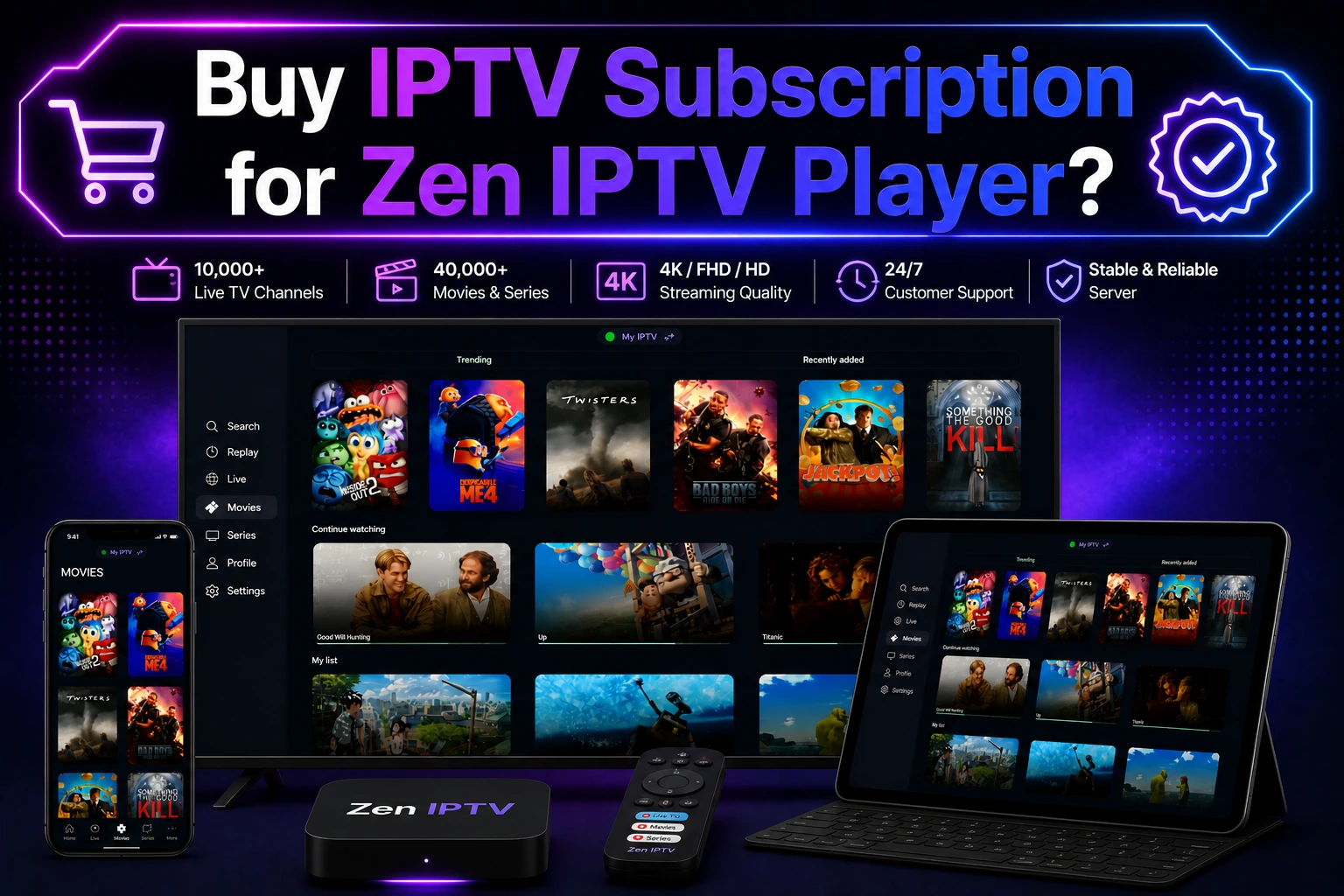
Vergelijk de pakketopties en check wat het huidige aanbod precies omvat voordat je een keuze maakt.
Onze aanbevolen aanpak
Voor de meeste beginners is de combinatie van een kort abonnement bij een transparante aanbieder en TiviMate op een Android TV box of Fire TV Stick de meest betrouwbare start. Waarom? TiviMate biedt de beste EPG-ondersteuning en buffermogelijkheden, en een Android TV box is relatief goedkoop en eenvoudig in te stellen. IPTV Smarters Pro is een prima alternatief als je liever op een iPhone, iPad of computer kijkt.
Als je een betrouwbare aanbieder zoekt die je kunt instellen met de stappen uit dit artikel, kun je het actuele aanbod voor iptv abonnementen bekijken. De aanbieder achter deze link werkt met de meeste gangbare players en biedt ondersteuning in het Nederlands — een combinatie die niet elke provider levert.
Het eindoordeel
Een IPTV abonnement kan een praktische en betaalbare manier zijn om internationale zenders en sportkanalen te kijken — mits je een transparante aanbieder kiest en de player goed instelt. Begin met een kort abonnement, volg de vier stappen hierboven en breid pas uit als de verbinding stabiel blijkt.
Bekijk AanbodDeze link gaat naar de officiële checkout van de verkoper. Als je via deze link koopt, kunnen wij een commissie ontvangen zonder extra kosten voor jou. Onze beoordeling is onafhankelijk van die regeling.
Veelgestelde vragen
Wat is een iptv abonnement en is het legaal?
Een IPTV-abonnement is een dienst die televisiezenders en on-demand content via internet levert. De legaliteit hangt af van de aanbieder: een legale aanbieder heeft afspraken met omroepen en betaalt voor de rechten. Aanbieders die zonder toestemming streams doorverkopen, zijn illegaal. In Nederland en België is het afnemen van een illegaal abonnement strafbaar, hoewel de handhaving zich vooral richt op de aanbieders.
Hoe test ik een goedkoop iptv abonnement zonder risico?
Kies een aanbieder die een proefperiode van 24 uur of een week aanbiedt, of neem een abonnement voor één maand in plaats van een jaar. Test tijdens die periode de zenders die jij belangrijk vindt: Nederlandse zenders, sportkanalen en buitenlandse zenders. Let ook op de EPG en de stabiliteit van de streams. Betaal bij voorkeur met iDEAL of creditcard, zodat je bij problemen een geschil kunt openen.
Welke iptv abonnement heeft de beste buitenlandse zenders?
Dat hangt af van welke regio je zoekt. Aanbieders die zich richten op de Nederlandse markt hebben doorgaans een goede selectie van Vlaamse, Duitse, Engelse en Franse zenders. Controleer vóór aankoop of de aanbieder een actuele zenderlijst toont en of de buitenlandse zenders in de gewenste kwaliteit beschikbaar zijn. Sommige aanbieders rekenen extra voor HD- of 4K-versies van buitenlandse zenders.
Wat is het beste iptv abonnement voor sportkanalen?
Voor sportkanalen is een stabiele internetverbinding minstens zo belangrijk als de aanbieder. Kijk of de aanbieder kanalen zoals Ziggo Sport, ESPN en buitenlandse sportzenders aanbiedt in HD of 4K. Vraag ook naar de buffergrootte en of de aanbieder speciale sportpakketten heeft. Een proefperiode is hier extra waardevol, want sportstreams zijn het meest gevoelig voor haperingen.
Hoe krijg ik een iptv abonnement zonder buffer?
Bufferen heeft drie oorzaken: je internetverbinding, de instellingen van de player of de aanbieder. Verhoog eerst de buffergrootte in TiviMate of IPTV Smarters Pro naar 'Groot' of 'Zeer groot'. Gebruik daarna een bekabelde verbinding in plaats van wifi. Als het probleem blijft bestaan, test dan een andere player zoals VLC. Werkt alles nog steeds niet, dan ligt het waarschijnlijk aan de aanbieder en is het tijd om te wisselen.
Hoe herken ik een iptv abonnement legale aanbieder?
Een legale aanbieder is transparant over de herkomst van de content en communiceert openlijk over licenties en rechten. Je vindt deze informatie meestal op de website of in de algemene voorwaarden. Legale aanbieders bieden ook een fatsoenlijke klantenservice en een betaalmethode die consumentenbescherming biedt. Bij twijfel kun je de aanbieder vragen stellen over de rechten — een betrouwbare partij geeft hierop een duidelijk antwoord.
Welke iptv abonnement werkt het best op een android tv box?
Op een Android TV box werkt TiviMate het best vanwege de uitgebreide EPG-ondersteuning, de aanpasbare interface en de buffermogelijkheden. IPTV Smarters Pro is een goed alternatief en iets eenvoudiger in te stellen. Zorg dat je box minimaal Android 9 draait en over voldoende opslagruimte beschikt. Een box met 2 GB RAM of meer is aan te raden voor soepel schakelen tussen zenders.
Hoe vergelijk ik iptv abonnement prijzen?
Vergelijk niet alleen de prijs per maand, maar ook het aantal zenders, de kwaliteit (HD/4K), de EPG, het aantal gelijktijdige verbindingen en de klantenservice. Een goedkoop abonnement zonder EPG of met een onbereikbare helpdesk kan duurder uitpakken. Reken de kosten per jaar uit en kijk of er een proefperiode is. Een prijsverschil van een paar euro per maand is gerechtvaardigd als de aanbieder betrouwbaarder is.
Disclosure: Sommige links in dit artikel zijn affiliatelinks. Als je via deze links een aankoop doet, kunnen wij een commissie ontvangen — zonder extra kosten voor jou. Dit beïnvloedt onze redactionele beoordeling niet, die is gebaseerd op publiek beschikbare informatie over het product.